Senin, 06 April 2015

FITUR DALAM VIRTUAL BOX

Fitur-fitur dalam "VIRTUAL BOX”
FILE
https://blogger.googleusercontent.com/img/b/R29vZ2xl/AVvXsEhodItvRdGQ6tuMUqsJKW-1z2Ap0YFXby8mk-ry3n4SLIROLStLzTXPOGCQPRyKi394_0YN7PxH2V9A70PH9oKbS34j3ChAsWJKbKlF345826EauQLFEFfbVaP5sQ5c0ANk2f9i_voLWoRE/s1600/1.PNG
fitur yang ada didalam virtual box sebagai berikut :
File ->  Virtual Media Manager
Tempat mengatur media virtual. Berisi semua media (hardisk, cd/dvd dan iso file)

https://blogger.googleusercontent.com/img/b/R29vZ2xl/AVvXsEiI2g6gVIspEfWsHBdbF8UxkTlmCizb2k41JPh9PjBrvvrErzRg8dlYROonrnyQYPj0HV6Qg2lX025L6AhzECUxdPT8Xbx7SItRIcmP9WG12cu6GcMkehyGVkcpbXfQNuWmMMnYvYeMGe2v/s1600/1.1.PNG

File -> Export Appliance
 Untuk mengimport virtual machine, istilah lainnya, membuat OS virtual, menjadi file berekstensi OVF / OVA. 
https://blogger.googleusercontent.com/img/b/R29vZ2xl/AVvXsEg5XfxjVhb-sD3tuEhtBBitlYekW0JDM-lYR1AquXGdbQEnVdbtelpfSM0wRWxmX0mpNrdJHFVmb_Djwnlf9DK4VGtc-WCjf5zMaN1FvOFJlDjPYcEd4zF6AV8ho0jfNFrBSov69ebrtTmA/s1600/1.3.PNG

File -> Import Appliance
 Kebalikan daripada import, mengambil file backup berekstensi OVF / OVA, untuk dijalankan pada VirtualBox.

https://blogger.googleusercontent.com/img/b/R29vZ2xl/AVvXsEiLLmffsKHwm2GqbMQ5ji6gpMcz8DEtSoFfZ0gjIMqUwQ1QFK3OeZqoJh2d_a3neb5d2dcuWFKVIGj1Eob4J9tRAX99FtTySVi6gEGx4m9l0ufSLsAnCy6WpMWdWErhfNmnpbz2-y14xdxO/s1600/1.2.PNG

 File -> Preference
Setting VirtualBox, secara umum. Ada banyak settingan disini,
https://blogger.googleusercontent.com/img/b/R29vZ2xl/AVvXsEhYpq24nB3loP_fVJjqbEVabG6yWrSd3h-P4Wt11SYee2SHMtURYsP2PpFLIS1fkAD8YXa3CCcuysoj944QO-qYpJ73TyGCerc5E0jkLwPyBABWqN2EaWLjV7oDFhR8CVIU8OZHHBSFnsLg/s1600/1.4.PNG
 MACHINE

https://blogger.googleusercontent.com/img/b/R29vZ2xl/AVvXsEhKvBHEy1HJVFLeigyJq1LPw_-AS9FtWZG6JtwgHF0m1ajqG5eh81QbiYonCQNaiqDE49eWeD-WXTFJa276HoDEw5lT6UrioFTADsQQ5z-x2Icc3B8moHfUHAaioeT0THuEJhmb1JnmJjMU/s1600/2.PNG

• Machine ->  New
 Membuat virtual machine yang baru, dari awal.
https://blogger.googleusercontent.com/img/b/R29vZ2xl/AVvXsEiwURKh7Zar9-ebj3fwixylMyWJk_8-qkCq-E3Dg7uKpjHG-6byC4O8N5NX_QMzivMbEiaa9emtBUCEtafHua84XJ3-WSxoDjAVP7oNG3AwSjMJBk8OYP1MtNSqMuywqHvhaGSoKv9MZarE/s1600/2.1.PNG

• Machine -> Add
Menambahkan virtual machine. Jika sudah ada virtual machine, tapi tidak masuk ke VirtualBox.
https://blogger.googleusercontent.com/img/b/R29vZ2xl/AVvXsEgjsJLpnEqio7r-abhy1phyphenhyphenEjg6PmGofJZYqZjeZYOF3GKbO3tzblDnQAU8NvCzesAjP1s_Jtarl6G-jd_MFW9lAR6p3wZURs8Zeh7JYurnAOcnR4lvNVZX0vpUWhtyW9HBK53d39Evjeci/s1600/2.2.PNG

• Machine -> Setting
Setting khusus untuk virtual machine, karena panjang, selanjutnya akan dibahas tersendiri
• Machine –> Clone 
Clone atau mengcopy virtual machine, sehingga mendapatkan hasil virtual machine, yang sama persis dengan aslinya.
•  Machine –> Remove
Remove / menghilangkan virtual machine. 
Jika ini, dipilih akan ada 3 pilihan, yaitu, apakah delete all files, remove only, ataukah cancel. 
Jika pilih delete all files, semua file virtual machine akan hilang.
 Jika remove only, maka file / folder system virtual machine akan tetap ada. 
Dengan file / folder ini, virtual machine bisa dikembalikan lagi dengan menggunakan settingan Machine  Add di atas. 
Dan terakhir cancel, artinya tentu saja membatalkan akan melakukan remove.
• Machine -> Group
Mengelompokkan / membuat group, agar virtual machine lebih gampang diatur.
• Machine -> Start
Mulai menjalankan virtual machine.
• Machine -> Pause
Mempause, menghentikan sementara jalannya suatu virtual machine. Jika kembali diklik Machine - Pause, virtual machine akan kembali running.
• Machine -> Reset
Restart virtual machine.
• Machine -> Close
Menutup / mematikan virtual machine. Ada 3 bagian.
1.Save state, sama seperti pause, menghentikan sementara jalannya virtual machine. Jika ingin virtual machine running kembali, klik tombol start (machine – start). Saya bingung apa gunanya ini, kan sudah ada settingan Machine - Pause ?
2. ACPI  Shutdown, mengirimkan sinyal atau perintah shutdown ke virtual machine.
3. Power off, mematikan power, virtual machine langsung mati secara paksa.
• Machine ->Discard save state
 Merestart / mereboot virtual machine yang berada dalam posisi save state.
• Machine -> Show log
Melihat log / history dari virtual machine.
• Machine -> Refresh
• Machine -> Show in explorer
Melihat virtual machine dalam windows explorer
• Machine -> Create shortcut on desktop
Membuat shortcut VirtualBox pada desktop.
• Machine -> Sort. 
Mengurutkan virtual machine.


 Fitur-fitur dalam "VIRTUAL BOX”
FILE
https://blogger.googleusercontent.com/img/b/R29vZ2xl/AVvXsEhodItvRdGQ6tuMUqsJKW-1z2Ap0YFXby8mk-ry3n4SLIROLStLzTXPOGCQPRyKi394_0YN7PxH2V9A70PH9oKbS34j3ChAsWJKbKlF345826EauQLFEFfbVaP5sQ5c0ANk2f9i_voLWoRE/s1600/1.PNG
fitur yang ada didalam virtual box sebagai berikut :
File ->  Virtual Media Manager
Tempat mengatur media virtual. Berisi semua media (hardisk, cd/dvd dan iso file)

https://blogger.googleusercontent.com/img/b/R29vZ2xl/AVvXsEiI2g6gVIspEfWsHBdbF8UxkTlmCizb2k41JPh9PjBrvvrErzRg8dlYROonrnyQYPj0HV6Qg2lX025L6AhzECUxdPT8Xbx7SItRIcmP9WG12cu6GcMkehyGVkcpbXfQNuWmMMnYvYeMGe2v/s1600/1.1.PNG

File -> Export Appliance
 Untuk mengimport virtual machine, istilah lainnya, membuat OS virtual, menjadi file berekstensi OVF / OVA. 
https://blogger.googleusercontent.com/img/b/R29vZ2xl/AVvXsEg5XfxjVhb-sD3tuEhtBBitlYekW0JDM-lYR1AquXGdbQEnVdbtelpfSM0wRWxmX0mpNrdJHFVmb_Djwnlf9DK4VGtc-WCjf5zMaN1FvOFJlDjPYcEd4zF6AV8ho0jfNFrBSov69ebrtTmA/s1600/1.3.PNG

File -> Import Appliance
 Kebalikan daripada import, mengambil file backup berekstensi OVF / OVA, untuk dijalankan pada VirtualBox.

https://blogger.googleusercontent.com/img/b/R29vZ2xl/AVvXsEiLLmffsKHwm2GqbMQ5ji6gpMcz8DEtSoFfZ0gjIMqUwQ1QFK3OeZqoJh2d_a3neb5d2dcuWFKVIGj1Eob4J9tRAX99FtTySVi6gEGx4m9l0ufSLsAnCy6WpMWdWErhfNmnpbz2-y14xdxO/s1600/1.2.PNG

 File -> Preference
Setting VirtualBox, secara umum. Ada banyak settingan disini,
https://blogger.googleusercontent.com/img/b/R29vZ2xl/AVvXsEhYpq24nB3loP_fVJjqbEVabG6yWrSd3h-P4Wt11SYee2SHMtURYsP2PpFLIS1fkAD8YXa3CCcuysoj944QO-qYpJ73TyGCerc5E0jkLwPyBABWqN2EaWLjV7oDFhR8CVIU8OZHHBSFnsLg/s1600/1.4.PNG
 MACHINE

https://blogger.googleusercontent.com/img/b/R29vZ2xl/AVvXsEhKvBHEy1HJVFLeigyJq1LPw_-AS9FtWZG6JtwgHF0m1ajqG5eh81QbiYonCQNaiqDE49eWeD-WXTFJa276HoDEw5lT6UrioFTADsQQ5z-x2Icc3B8moHfUHAaioeT0THuEJhmb1JnmJjMU/s1600/2.PNG

• Machine ->  New
 Membuat virtual machine yang baru, dari awal.
https://blogger.googleusercontent.com/img/b/R29vZ2xl/AVvXsEiwURKh7Zar9-ebj3fwixylMyWJk_8-qkCq-E3Dg7uKpjHG-6byC4O8N5NX_QMzivMbEiaa9emtBUCEtafHua84XJ3-WSxoDjAVP7oNG3AwSjMJBk8OYP1MtNSqMuywqHvhaGSoKv9MZarE/s1600/2.1.PNG

• Machine -> Add
Menambahkan virtual machine. Jika sudah ada virtual machine, tapi tidak masuk ke VirtualBox.
https://blogger.googleusercontent.com/img/b/R29vZ2xl/AVvXsEgjsJLpnEqio7r-abhy1phyphenhyphenEjg6PmGofJZYqZjeZYOF3GKbO3tzblDnQAU8NvCzesAjP1s_Jtarl6G-jd_MFW9lAR6p3wZURs8Zeh7JYurnAOcnR4lvNVZX0vpUWhtyW9HBK53d39Evjeci/s1600/2.2.PNG

• Machine -> Setting
Setting khusus untuk virtual machine, karena panjang, selanjutnya akan dibahas tersendiri
• Machine –> Clone 
Clone atau mengcopy virtual machine, sehingga mendapatkan hasil virtual machine, yang sama persis dengan aslinya.
•  Machine –> Remove
Remove / menghilangkan virtual machine. 
Jika ini, dipilih akan ada 3 pilihan, yaitu, apakah delete all files, remove only, ataukah cancel. 
Jika pilih delete all files, semua file virtual machine akan hilang.
 Jika remove only, maka file / folder system virtual machine akan tetap ada. 
Dengan file / folder ini, virtual machine bisa dikembalikan lagi dengan menggunakan settingan Machine  Add di atas. 
Dan terakhir cancel, artinya tentu saja membatalkan akan melakukan remove.
• Machine -> Group
Mengelompokkan / membuat group, agar virtual machine lebih gampang diatur.
• Machine -> Start
Mulai menjalankan virtual machine.
• Machine -> Pause
Mempause, menghentikan sementara jalannya suatu virtual machine. Jika kembali diklik Machine - Pause, virtual machine akan kembali running.
• Machine -> Reset
Restart virtual machine.
• Machine -> Close
Menutup / mematikan virtual machine. Ada 3 bagian.
1.Save state, sama seperti pause, menghentikan sementara jalannya virtual machine. Jika ingin virtual machine running kembali, klik tombol start (machine – start). Saya bingung apa gunanya ini, kan sudah ada settingan Machine - Pause ?
2. ACPI  Shutdown, mengirimkan sinyal atau perintah shutdown ke virtual machine.
3. Power off, mematikan power, virtual machine langsung mati secara paksa.
• Machine ->Discard save state
 Merestart / mereboot virtual machine yang berada dalam posisi save state.
• Machine -> Show log
Melihat log / history dari virtual machine.
• Machine -> Refresh
• Machine -> Show in explorer
Melihat virtual machine dalam windows explorer
• Machine -> Create shortcut on desktop
Membuat shortcut VirtualBox pada desktop.
• Machine -> Sort. 
Mengurutkan virtual machine.


Jumat, 13 Maret 2015

CARA MENGINSTALL ORACLE VIRTUALBOX PADA WINDOWS

Oracle VM VirtualBox atau sering disebut dengan VirtualBox merupakan salah satu produk perangkat lunak yang sekarang dikembangkan oleh Oracle.


VirtualBox berfungsi untuk melakukan virtualisasi sistem operasi. Penggunaan VirtualBox ditargetkan untuk Server, desktop dan penggunaan embedded. Berdasarkan jenis VMM yang ada, Virtualbox merupakan jenis hypervisor type 2.

Oracle VM VirtualBox adalah perangkat lunak virtualisasi, yang dapat digunakan untuk mengeksekusi sistem operasi “tambahan” di dalam sistem operasi “utama”. Fungsi ini sangat penting jika seseorang ingin melakukan ujicoba dan simulasi instalasi suatu sistem tanpa harus kehilangan sistem yang ada.

Keunggualan VirtualBox :
1.  Ringan : tidak menghabiskan kinerja komputer baik itu RAM maupun Hardisknya
      2.  Praktis : Software ini gampang di pelajari oleh semua orang dan bisa di download gratis

            Kekurangan VirtualBox :
 Harus di Upgrade : VirtualBox harus diperbarui versinya agar OS terbaru virtualbox tersebut
bisa diakses
      2.   Terbatasnya vitur-vitur

       Cara Instalasi Virtualbox
1.   Buka folder yang berisikan Virtualbox.


2.       Doube klik pada ikon bergambar Virtualbox.


3.       Kemudian akan muncul tampilan jendela bertuliskan “Welcome to Oracle VM VirtualBox 4.0.16 Setup Wizard”. Kemudian klik “Next”.


4.       Setelah itu akan muncul jendela tampilan Custom Setup. Pada jeldela ini meminta penempatan lokasi VirtualBox. Klik “Next” untuk melanjutkan instalasi.

5.       Setelah itu akan muncul kotak dialog costum setup, yang bertujuan untuk membuat shortcut di desktop dan shortcut di Quick Launch Bar. Beri opsi centang pada kedua kodak dialog tersebut. Kemudian klik “Next”.

6.       Setelah itu akan muncul kotak dialog yang menanyakan apakah instalasi akan di lakukan sekarang ?. klik tombol “yes” untuk melanjutkan.

7.       Setelah itu akan muncul kotak dialog  menanyakan siapkah untuk proses instalasi. Klik “install” untuk melanjutkan .


8.       Kemudian akan muncul tampian proses pengcopyan virtualbox ke hardisk. Tunggu beberapa saat.

9.       Kemudian akan muncul tampilan Windows Scurity, yang meminta anda untuk menginstal Oracle Corporation Universal Serial Bus. Jika anda ingin menginstall. Klik “install”.

10.   Setelah itu akan kembali muncul jendela windows scurity, yg meminta anda untuk menginstal Oracle Corporation Network Service. Jika anda ingin menginstal klik “install”.


11.   Kemudian akan ada jendela winndows scurity, yang meminta anda untuk menginstal Oracle Corporation Network Adapters. Jika anda ingin menginstal klik “install”.


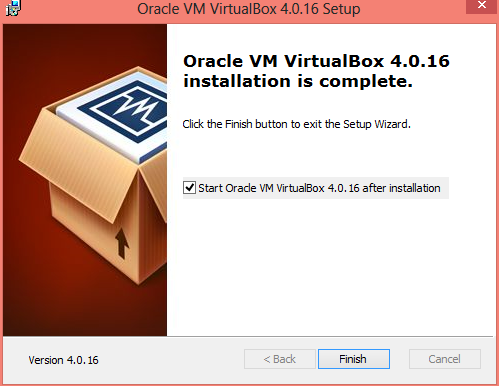
12.   Setelah itu akan muncul kotak diaolg yang menandakan proses instalasi telah selesai. Beri tanda centang pada kotak dialog yang menjelaskan untuk membuka virtualbox. Kemudian klik “finish” untuk melanjutkan.

13.   Program Virtualbox siap untuk di jalankan.


Sumber :


Selasa, 08 Juli 2014

LDR Light Dependent Resistor

LDR (Light Dependent Resistor), ialah jenis resistor yang berubah hambatannya karena pengaruh cahaya. Bila cahaya gelap nilai tahanannya semakin besar, sedangkan cahayanya terang nilainya menjadi semakin kecil. LDR (Light Dependent Resistor) adalah jenis resistor yang biasa digunakan sebagai detector cahaya atau pengukur besaran konversi cahaya.

Light Dependent Resistor, terdiri dari sebuah cakram semikonduktor yang mempunyai dua buah elekrtroda pada permukaannya. Resistansi LDR berubah seiring dengan perubahan intensitas cahaya yang mengenainya. Dalam keadaan gelap resistansi LDR sekitar 10 M dan dalam keadaan terang sebesar 1 k atau kurang. LDR terbuat dari bahan semikonduktor seperti cadmium sulfide. Dengan bahan ini energy dari cahaya yang jatuh menyebabkan lebih banyak muatan yang dilepas atau arus listrik meningkat. Artinya resistansi bahan telah mengalami penurunan.

 LDR digunakan untuk mengubah energy cahaya menjadi energy listrik. Saklar cahaya otomatis dan alarm pencuri adalah beberapa contoh alat yang menggunakan LDR. Akan tetapi karena responnya terhadap cahaya cukup lambat, LDR tidak digunakan pada situasi di mana intensitas cahaya berubah secara drastis. Sensor ini akan berubah nilai hambatannya apabila ada perubahan tingkat kecerahan cahaya.


Prinsip Kerja
  Pada saat gelap atau cahaya redup, bahan dari cakram tersebut menghasilkan elektron bebas dengan jumlah yang relative kecil. Sehingga hanya ada sedikit elektron untuk mengangkut muatan elektrit. Artinya pada saat cahaya redup, LDR menjadi konduktor yang buruk, atau bisa disebut juga LDR memiliki resistansi yang besar pada saat gelap atau cahaya redup.
 Pada saat cahaya terang, ada lebih banyak elektron yang lepas dari atom bahan semikonduktor tersebut. Sehingga akan lebih banyak elektron untuk mengangkut muatan elektrit. Artinya pada saat cahaya terang, LDR menjadi konduktor yang baik, atau bisa disebut juga LDR memiliki resistansi kecil pada saat cahaya terang. Penerapan laindari sensor LDR ini ialah alarm Pencuri.
 Misalnya untuk rangkaian system alarm cahaya (menggunakan LDR) yang aktif ketika terdapat cahaya. Ketika kita akan mengatur kepekaan LDR (Light Dependent Resistor) dalam suatu rangkaian maka kita perlu menggunakan potensiometer. Kita atur letaknya agar ketika mendapat cahaya maka buzzer atau bell akan berbunyi dan ketika tidak mendapat cahaya maka buzzer atau bell tidak akan berbunyi.

Ide Pengembangan
  Rangkaian LDR dipadukan dengan relay untuk atap perternakan dan perkebunan. Digunakan untuk yang membutuhkan cahaya matahari, jadi ketika LDR terkena sinar matahari maka relay akan membantu membuka atap dan ketika sinar matahari tidak ada maka atap akan kembali menutup.

 Sumber : http://ilmuinstrumentasi.blogspot.com/2013/03/ldr-light-dependent-resistor.html

Minggu, 22 Juni 2014

Sensor Tekanan

Sensor Tekanan diciptakan untuk mengukur tekanan suatu zat yang memiliki tekanan sangat kecil sehingga sulit untuk diukur apabila menggunakan alat pengukur biasa. Dalam pelajaran Science, kita mengenal adanya alat pengukur untuk suatu benda. Seperti contoh thermometer sebagai alat untuk mengukur suhu, anemometer untuk mengukur kecepatan angin dan speedometer untuk mengukur kecepatan suatu benda. Tekanan yang dilambangkan dalam huruf (p) adalah satuan fisika untuk menyatakan gaya, yang dilamabangkan dengan (F) persatuan luas, yang dilambangkan dengan (A). Satuan tekanan sering digunakan untuk mengukur kekuatan atau tekanan dari unsur zat yaitu berupa cairan dan gas. Fungsi dari sensor tekanan sebenarnya adalah untuk mengubah tekanan menjadi induktasi.
Prinsip Kerja:
Sensor tekanan mempunyai prinsip kerja yang sedikit rumit. Pertama, perubahan tekanan pada kantung menyebabkan perubahan posisi inti kumparan sehingga menyebabkan perubahan induksi magnetic pada kumparan. Kumparan yang digunakan adalah kumparan CT ( center tap). Dengan demikian, apabla inti mengalami pergeseran, maka induktasi pada salah satu kumparan bertambah, namun menyebabkan kumparan yang lain berkurang. Untuk mengukur tekanan statis atau tinggi suatu cairan dapat ditentukan dengan rumus (P = d.g.h). Untuk keterangannya, (p) adalah tekanan statis (pascal) sementara (D) adalah kepadatan cairan (km/m3), lalu (G) adalah konstanta gravitasi ( 9,81 m/s2) dan (H) adalah tinggi cairan (M). Prinsip kerja dari sensor tekanan itu sendiri adalah mengubah tegangan mekanik menjadi listrik. Kurang ketegangan didasarkan pada prinsip bahwa tahanan pengantar berubah dengan panjang dan luas penampang. Daya yang diberikan pada kawat itu sendiri menyebabkan kawat menjadi bengkok. Sehingga menyebabkan ukuran kawat berubah dan mengubah ketahananya. Ada beberapa fungsi lain dari sensor tekanan.

  Aplikasi Sensor Tekanan:
sebagai pemantau cuaca yang sering berubah-ubah. Digunakan dipesawat terbang untuk mengukur tekanan angin yang berada didalam band pesawat terbang, lalu yang terakhir adalah pengukur tekanan udara pada ruangan tertutup. Tiga fungsi ini adalah fungsi umum dari sendor tekanan yang sering ditemui oleh masyarakat namun masyarakat belum mengetahui cara kerja dari pengukur tekanan tersebut.

 Ide Pengembangan:
Digunakan untuk mendeteksi tekanan dalam tanah ataupun di dalam air untuk mengantisipasi bahaya gempa yang di akibatkan tekanan dari dalam tanah maupun air.

Reverensi :
http://komponenelektronika.biz/sensor-tekanan.html http://muhlidrahman.wordpress.com/2013/11/19/sensor/